

こんにちは、「仕事を楽に回そう」デスクワークラボの吉井良平です。
前回の「個人事業主がお金をかけずに顧客管理をする管理表の作り方」に引き続き、顧客との関係性を管理する方法です。
モノを販売する業種には、商品の販売管理システムがありますが、サービス業、特に顧客・クライアントからの相談ベースの業種では、エクセルやワードで面談履歴を管理されている方が多いですよね。
今回は、顧客・クライアントとの面談が主の業種(コンサルタント、士業、サロン系)の方に向けて、面談記録をかんたんに、漏れなく、ミスなく管理する方法を紹介します。
一定の決まりでファイル名を付けていったり、一定の場所にファイルを保存したりするのも、簡単なように思えて、徹底するのはなかなか難しかったりします。
「誰と、いつ、どのぐらいの頻度で、どんなことを」話をしたのか、確実に記録を残しておくこと、後から簡単に検索ができるようにしておくことで、業務効率と精度を上げていきましょう!
ファイルの整理整頓にもなりますよ。
今回作るもの
いつも使っている面談録のフォーマット・テンプレートを、
- 履歴をとりながら
- 特定のフォルダーに
- 日付、人名、面談回数、コメントの名前で
保存するエクセルファイルです。
(面談録のフォーマットを作る方法ではなく、継続的に履歴を取っていくための方法についての記事です)
作成例の具体的な動きに関しては、動画をご覧くださいね。
作り方
① 対応履歴を管理するシートを作る
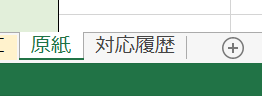
まずは、面談履歴をきちんと管理していくために、いつも使っている面談録などのテンプレートの隣に「対応履歴」シートを作ります。
シートの名前は「面談履歴」でも、何でも構いません。
ただ「履歴」という名前はシート名に出来ないようになっているので、「○○履歴」などちょっと名前を付け加えてください。
② 履歴を管理する項目を決める
対応履歴を管理する項目を決めて、先ほどのシートに入力していきます。
一般的には、「いつ」「誰と」「どんなことを」は欠かせない項目でしょう。
今回作ったファイルでは、顧客・クライアントごとの面談回数と、面談の年月を追加しました。
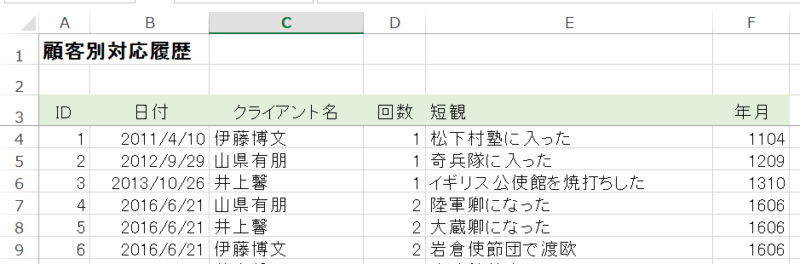
面談回数は、いちいち数えなくても、マクロを使って自動的に回数を取得するようにしています。
ここを見れば、「この人とは○回打ち合わせしているんだな」ということが分かるようになっています。
年月も日付から自動的に入力されるようにしています。
後から「この月は、合計で何回面談したんだっけ?」とか、「顧客・クライアントごとに月平均何回面談しているのか、どのくらいの間隔で面談しているのか」を集計するために、この年月が必要になってきます。
集計は、ピボットテーブルという機能を使えば簡単にできるので、「ピボットテーブル」で検索してみてくださいね。
今回はWEB上で公開するために、面談録を作成する前にファイルを保存するようにしているので、このぐらいの項目しか残すことができません。
面談録を作った後に保存するような形にすれば、もっとたくさんの項目を履歴に残していくことが可能です。
もしたくさんの項目を記録に残したい場合は、なかなか今回の記事だけでは説明しきれないので、(有料にはなりますが)カスタマイズをしますので、下記よりお問合せください。
③ 原紙(テンプレート)を別ファイルに保存する
ここからは、マクロを使います。
マクロを使わないと、履歴を入力して別名で保存して・・・だけで2~3分かかってしまいますが、マクロにすると一瞬でできます。しかも入力漏れ、入力ミスがありません。
マクロの登録方法が分からない方は、下記の記事を開いていただいて、標準モジュールを出すところまでやってみてください。
下ネタ交じりで覚えるエクセルマクロ・VBA(ちょっと恥ずかしい記事ですが)
標準モジュールに、下記のコードを貼り付けてくださいね。
(初めての方向けに、分かりやすいようなコードにしていますので、VBAに詳しい人は自分なりにアレンジしてください)
Sub 新規面談登録()

'シートを削除した時に、マクロが止まらないよう
Application.DisplayAlerts = False

Dim NM As String
'クライアント名を入力する
NM = InputBox("クライアント名を入力してください", "クライアント名の入力")

Dim WS1 As Object
Set WS1 = Worksheets("対応履歴")

Dim LCRN As Integer

WS1.Select
'追記する最終行を取得
LCRN = Cells(3, 1).End(xlDown).Row + 1

Cells(LCRN, 1) = Cells(LCRN - 1, 1) + 1
Cells(LCRN, 2) = Date
Cells(LCRN, 3) = NM

'ID番号をRNにセット
Dim RN As Integer
RN = Cells(LCRN, 1)

Cells(LCRN, 6) = Format(Date, "YYMM")

'履歴とファイル名に使うコメントを入力
Dim CM As String
CM = InputBox("今回の打ち合わせに関するコメントを入れてください", "コメントの入力")

Cells(LCRN, 5) = CM

Dim N1 As Integer
Dim N2 As Integer

'名前を基準に、面談回数を数える

N2 = 1

For N1 = 4 To LCRN - 1

    If InStr(Cells(N1, 3), NM) = 0 Then

        N2 = N2

    Else

        N2 = N2 + 1

    End If

Next

Cells(LCRN, 4) = N2

'履歴をとった段階で、保存する
ActiveWorkbook.Save

Dim WB1 As Object
Set WB1 = ActiveWorkbook

'新規のファイルを作る
Workbooks.Add
Dim WB2 As Object
Set WB2 = ActiveWorkbook

WB1.Activate

'テンプレートを新規ファイルにコピーする

Worksheets("原紙").Copy Before:=WB2.Sheets(1)

WB2.Activate

ActiveSheet.Name = NM & N2
Worksheets("Sheet1").Delete

'指定した位置に、日付、名前、回数、コメントの名前で保存
ActiveWorkbook.SaveAs Filename:="C:\Users\owner\Documents\" & Format(Date, "YYMMDD") & "_" & NM & N2 & "_" & CM & ".xlsx", _
        FileFormat:=xlOpenXMLWorkbook, CreateBackup:=False

'元ファイルは閉じる
WB1.Close

End Sub
なかなか一般的なものにするのは難しいのですが、
・11行目の”対応履歴”の部分は、違うシート名(面談履歴など)にした場合は、そのシート名に
・19~33行目の部分は、項目数を増やした場合は列番号が変わるので指定を変える
・80~82行目は、ドキュメントフォルダーに保存するようになっているので、ご自分の保存したい位置に変更する
・保存する際に日付より名前を先にしたければ、NM & Format~ のように、順番を変える
というような感じで、自分の使いやすいように少しずつ変える必要があります。
PDFに出力することもできますので、必要な方は調べてみてください。
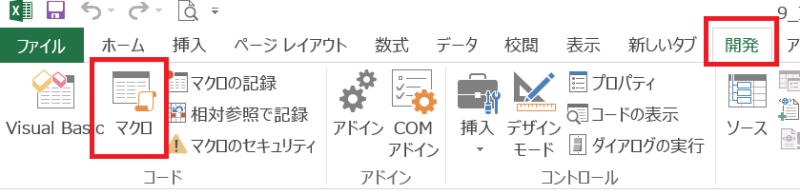
コードをコピーしたら、開発タブのマクロのボタンを押せば、原紙をコピーして保存するマクロが動くはずです。
今回作ったファイルのダウンロード
今回の記事用に私が作ったファイルは、下記のフォームからダウンロードできます。
ダウンロードしたファイルの”原紙”シートを削除して、ご自分がいつも使われているフォーマットをこのファイルに移して、”原紙”という名前にすれば、動くようになるはずです。
(取得した個人情報については、個人情報保護法に則って、適切に対応します。)
※Gmailの方は、迷惑メールに分類される可能性がありますので、メールが届かない場合は迷惑メールフォルダもご確認ください。
※ダウンロードフォームは、スパム対策のため、現在編集中です。
議事録を保存する場合にもこのテクニックが使えます。
いろいろ応用範囲があるマクロテクニックなので、同じテンプレートを使いまわしているものがあれば、応用を考えてみてくださいね。
まとめ
顧客管理では、顧客との接触回数を把握しておくことが重要です。
なかなか言うは易く、行うは難し問題ですが、ちょっとした工夫でできるようになります。
面談履歴をきちんと管理しておくと、過去の対応履歴を検索するのも楽になりますので、顧客・クライアントからの信頼も増していくはずです。
マクロというとちょっと難しいように思うかもしれませんが、使えるテクニックなので、ちょっと難しいかもしれませんが、トライしてみてくださいね。