
以前、「個人事業主の顧客管理にはエクセルを使おう」という記事を作成したのですが、あれから時代が経過して、現在(2025年12月)では、個人事業主の顧客管理はGoogleの「AppSheet」というソフトが一番良いと思っています。
ただ、使い始めるのに少しハードルが高いので、今回はAppSheetでの顧客管理アプリの作り方について、説明をしていきます。
※難しいのでサポートが必要な方は、下記にてサポートのご予約をしていただければと思います。大体、2時間ぐらいあれば、顧客管理アプリが出来ると思います。
なぜ個人事業主の顧客管理にAppSheetが良いのか?
なぜAppSheetが一番良いかには、いくつか理由があります。
スマホで使える
まず一番は、AppSheetはスマホで使える、というのが圧倒的なメリットです。
現場で顧客対応をした後で、わざわざパソコンを開いて顧客の情報を入力する・・・ということをしなくて良いです。
※エクセルもスマホから開けますが、表形式は入力しづらいですよね。
後から入力すると、入力するのが面倒で入力が漏れていったり、話の内容を忘れてしまったりと、きちんと管理することができなくなります。
また、顧客に会う前に、前回の内容をスマホでさらっと目を通しておくこともできますので、今までよりも質の高い顧客サービスが出来るようになります。
「あのお客さん、最近来てないな・・・」と思った時に、さっとスマホから前回の来店日が分かったりするのも便利ですよね。
写真が管理できる
写真が管理できるのも、AppSheetのメリットです。
エクセルでも写真の管理ができないことも無いですが、わざわざ写真をダウンロードするかリンクをかけるかして、ファイルの容量が重くなったりと、割と面倒です。
AppSheetの場合は、スマホで使うのが前提ですので、スマホで現場写真を撮影してそのまま登録することが、超簡単にできます。
また、顧客と紐づいて写真を登録できるため、後から「あの写真、どこにあるかな・・・」と探すことも無くなります。
私がサポートした方(ひとり親方の植木屋さん)の場合ですと、過去のお客さんからのリピートの場合、家の住所は請求書の情報を見れば分かるのですが、「車はここに停めておいてください」等、都度指定されたことが、後からだと分からなくなるとのことでした。
AppSheetで顧客対応の管理ができるようにしたら、とても喜んでましたよ。
無料である
「スマホで使える」「写真の管理ができる」というのは、実は他のクラウドツール(有名なところだとKintone、弊社でオススメしているPigeonCloudとか)でも可能ですが、クラウドツールを使うためには、普通は月額の基本料金がかかります。
Google AppSheetのすごいところは、ある程度までは無料で使えるというところです。
料金体系は、Googleの方針によって変わりますので、Googleのサイトで確認していただければと思いますが、2025年12月現在ですと、
- 個人利用だと無料(複数人で使えるようにすると有料)
- 保存が15ギガまで無料(15ギガ以上は有料)
ということで、個人事業主が使う場合は、無料で使うことができます。
写真をたくさん保存して有料になったとしても、他のクラウドツールよりも全然安い月額金額で使えるはずです。
また、Googleの有料アカウントにしたら、生成AIのGeminiの有料版も使えるようになりますので、月々数千円は安いと思います。
Google様様ですが、やはりスゴイと思います。
デメリット:作成が難しい
ここまでメリットを書きましたが、デメリットもあり、それは設定が難しいことです。
他のクラウドツールは、割と直観的にアプリを作ることができますが、AppSheetは2025年12月の時点では、ある程度英語を使う必要があったりと、ちょっと難しいです。
あとは、あまり複雑なことをやるのには向いていない面もあり、在庫管理なんかはAppSheetだと難しいと思います。
これから作り方を説明しますので(後で動画もあります)、出来そうでしたらトライする価値は充分にあります。
また、難しそうでも、オンラインサポートで2時間もあれば出来ると思いますので、ご遠慮なく相談していただければと思います。その価値は充分にあるはずです。
事前準備:顧客管理で管理する項目を決める
まず実際にAppSheetを使って顧客管理アプリを作る前に、どのような項目を管理するのかを決めます。
顧客管理は、顧客マスタ(そのお客様の基本情報)の部分と、実施記録(日々の対応記録)の2つの部分に分かれます。
日々の実施記録(変わっていく部分)と、顧客情報(変わらない部分)を組み合わせることで、顧客情報が積み重なっていきます。
建設業のひとり親方の場合は、元請の会社マスタと、現場のマスタと、日々の実施記録の3つに分かれます。(顧客管理というよりも、現場管理アプリになってきますが)
それぞれに必要な項目を挙げていきましょう。
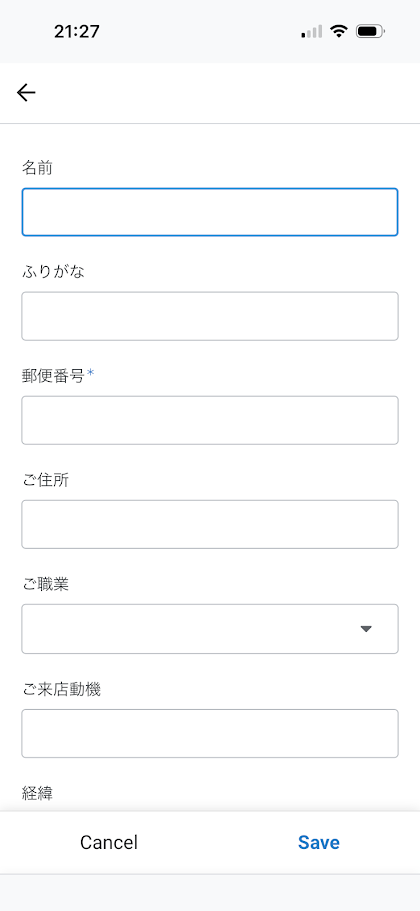
顧客マスタ
整体院、サロン等でしたら、初めての方には「来店シート」「問診表」のようなものを書いてもらうと思いますが、ほぼその項目になると思います。
建設業のひとり親方の場合は、取引先の会社名と会社住所ということになります。
例えば、ネイルサロンでしたら、下記のような項目になります。
- 顧客名
- フリガナ
- 性別
- 生年月日
- 住所
- 電話番号
- メールアドレス
- 職業
- 来店のきっかけ
- (紹介の場合)紹介者
それぞれのビジネスによって、入手する情報が違いますので、自分のビジネスにとって重要な情報を挙げていってください。
日々の実施記録
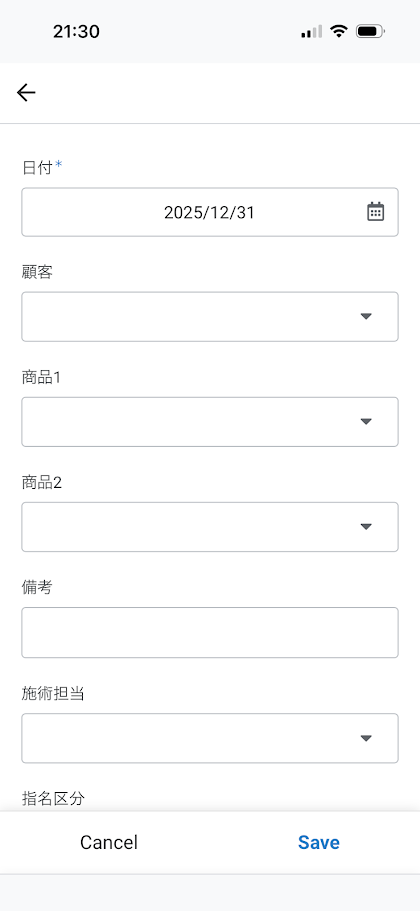
日々の実施記録の部分は、毎回のサービス内容を入力する部分です。
これもそれぞれのビジネスによって違いますので、自分のビジネスで記録している情報を挙げていってください。
(この辺も、一人で考えると難しいかもしれませんので、オンラインでのサポートが必要な場合はご連絡ください。AIに聞いてみるのも手です。)
ネイルサロンでしたら、
- 日付
- 顧客名
- 対応内容(手、足)
- 施術写真
- その他
ぐらいでしょうか。
先ほどの植木屋さんの場合は、「どの肥料をどれだけ使ったか」を記録されていましたし、後で実例に出す運転代行の場合は、「どこからどこまで」というのが重要な情報です。
後から付け足すことも出来ますので、とりあえず分かることを挙げてくださいね。
基本的には、「誰に、何を、いつ、どこで、なぜ、どのように、いくらで」といった、5W2Hの項目になります。
AppSheetで顧客管理アプリを作る
それでは、実際にAppSheetで顧客管理アプリを作っていきましょう。
Googleスプレッドシートを作成する
AppSheetは、Googleのサービスですので、Googleの各種サービスと連携ができます。
Googleのスプレッドシート(エクセルのようなもの)から作るのが簡単ですので、まずはGoogleスプレッドシートを用意しましょう。
このスプレッドシートは、AppSheetで取得したデータを記録する場所としても機能します。
また、実際に顧客管理アプリを使うのはスマホかタブレットが中心になると思いますが、(もちろんパソコンでも更新できます)最初の設定はパソコンで行います。
パソコンでGoogle Chromeを立ち上げる
Googleのサービスを使用しますので、ブラウザ(インターネットを開くソフト)は、GoogleのChromeを使用します。
「Chromeが分からない」という方は、自分で作るのはちょっとしんどいと思いますので、誰か知り合いに助けてもらうか、弊社のサポートをお申込みください。
Googleのアカウントが無いと、この先には進めないので、アカウントが無い方はアカウントを作ってくださいね。
(Googleアカウントの作り方は、検索するといろいろ出てくると思います)
空のGoogleスプレッドシートを作成する
Chromeの右上にある、9つの□の部分をクリックします。

Googleのアプリ一覧が出てきたら、「ドライブ」を選択します。

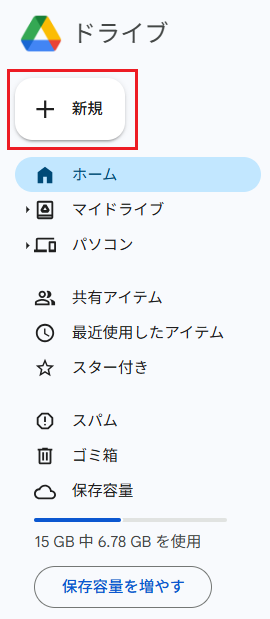
ドライブが立ち上がったら、左上の一覧から「新規」を選択します。
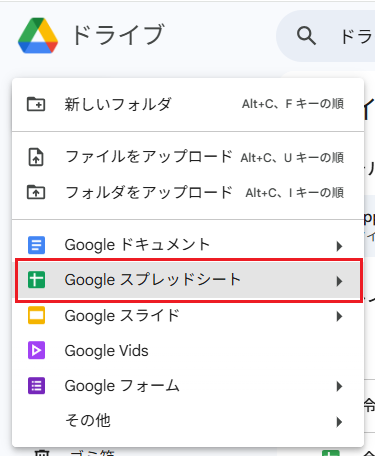
新規の中から、「Googleスプレッドシート」を選択します。
これで新規のスプレッドシートが立ち上がったはずです。
顧客管理を行う項目を入力する
Googleスプレッドシートに、管理する項目を入力していきます。
注意点としては、必ず初めに「ID」(アイディ)という列を作ってください。
顧客管理をする際に、「同姓同名問題」がありますので、顧客管理をする際に「ID=絶対にダブらない、重複しない番号」は必須です。
というか、システムを作成する際には、なんにせよIDを作るのが普通ですので、そういうものだと思って、IDを作ってください。
今回は、「運転代行業者の顧客管理アプリ」を例に作っていきます。

- 左上に、ファイル名(アプリ名)を入力してください
- 1行目(タイトル行)に、顧客マスタで使用する項目を入力します。
- シート名は、顧客マスタであることが分かるように、変更します。
代行の料金を、会社の交際費として処理する場合も多いため、支払い方法の欄と、請求先の情報も顧客マスタに入れています。
車を探しやすくするために、車の写真の項目も後で追加しましょう。
同様に、実施記録部分も入力します。
シートを追加して、実施記録に必要な項目も入力していきましょう。
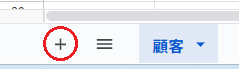
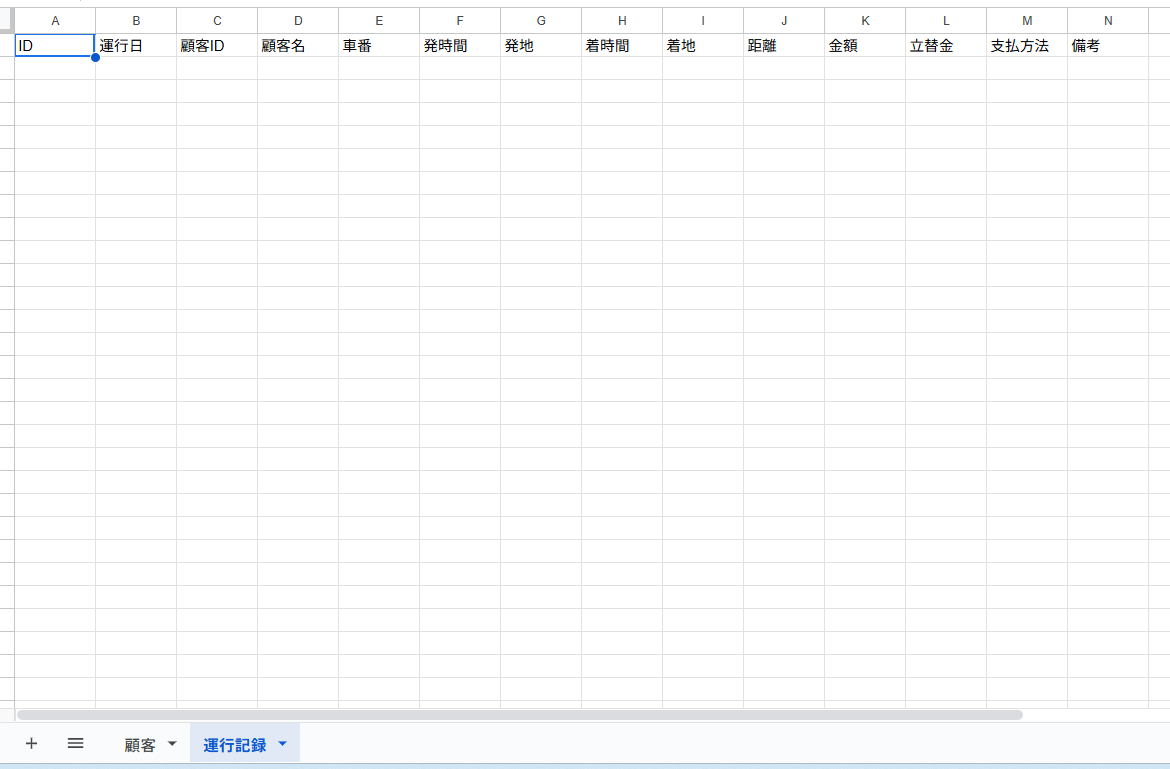
実施項目は、「誰に、いつ、何を、どのように、いくらで」と言った、いわゆる5W2Hの項目になります。
運転代行の場合は、実施記録を警察に提出する必要があるとのことで、そういった必須項目があれば追加しておきましょう。
AppSheetの作成動画
先に、動画を見ておいた方が分かりやすいかと思いますので、まずはさらっと動画をご覧ください。
私の顔を表示していなかったつもりが表示をしていて、右上の「Save」ボタンが見えていませんが・・・
正月休みに作っているので、表情もお見苦しいところがありますが・・・(そのうち撮りなおすつもりです)
AppSheetの作成
スプレッドシートができたら、ここからAppSheetを作っていきます。
シートは、顧客マスタ(先に作った方)を選択しておきます。
どちらから作っても良いのは良いのですが、マスタから先に作るのが、システム開発の作法です。
スプレッドシートのメニューから、「拡張機能」→「AppSheet」→「アプリを作成」を選びます。
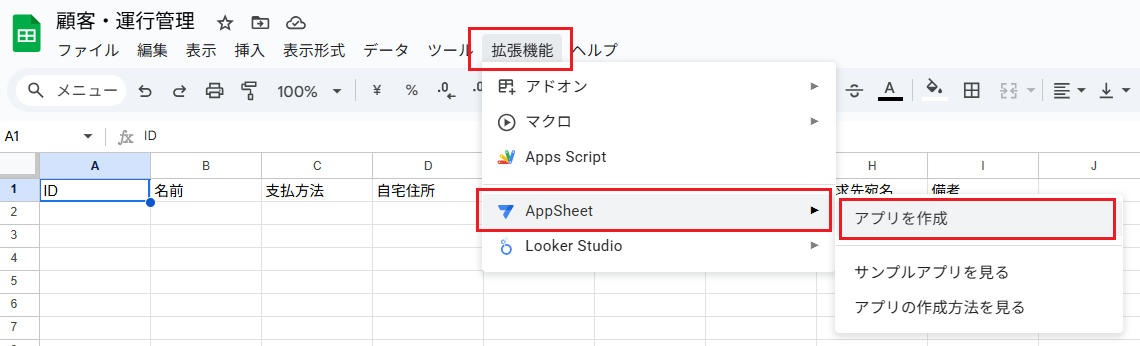
そうすると、アカウント認証の画面が出ると思いますので、画面の指示に従ってアカウント認証を行ってください。
次のような画面が出てきたら、無事に次のステップに進めます。
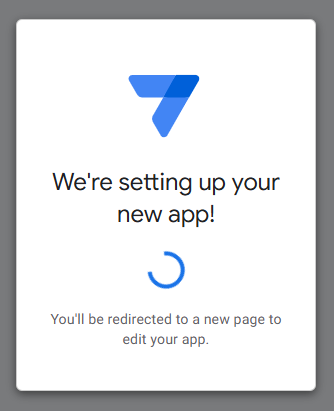
英語なので戸惑うかもしれませんが、あまり気にせず続けていきましょう。
次のような画面が出てきたら、右下の「Customize with AppSheet」を押します。
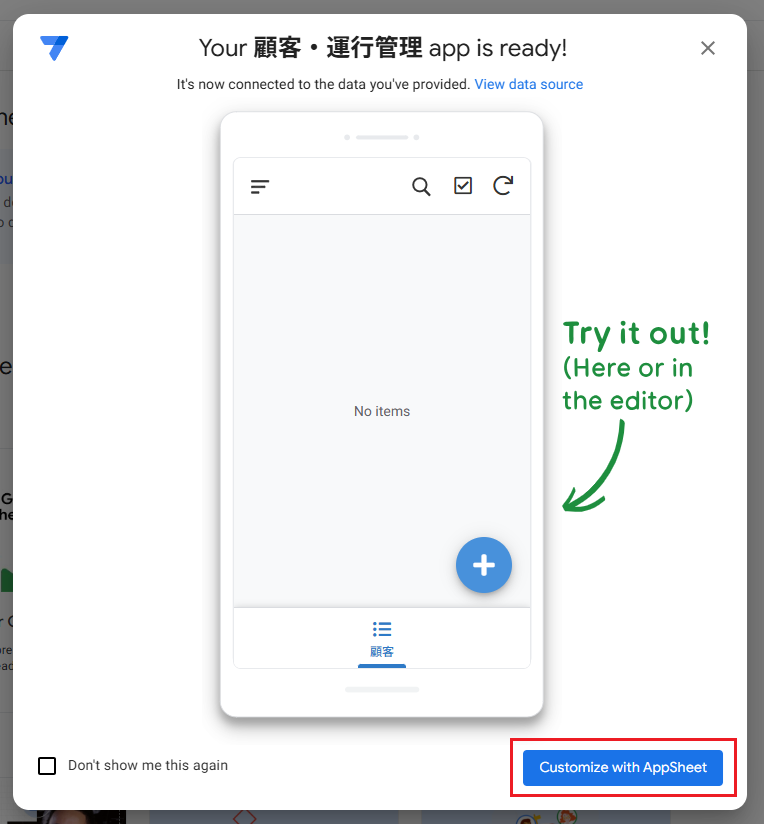
これでAppSheetができました。
AppSheetの設定をする(顧客部分)
AppSheetの作成ができたら、ここから設定を行っていきます。
左側の一覧から、Dataを選択します。
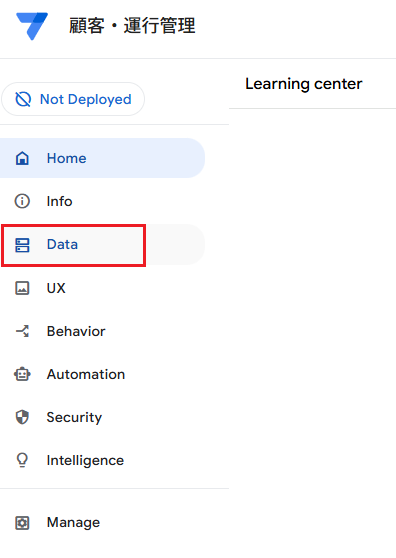
Data画面に切り替わったら、次は右側の一覧から「Columns」を選択します。
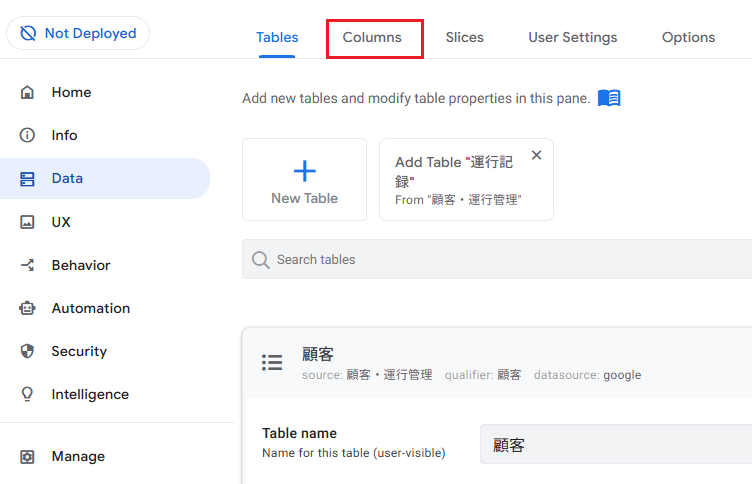
そうすると、先ほど入力した項目の一覧が出てくるはずです。
ここで、それぞれの項目の設定を行っていきます。
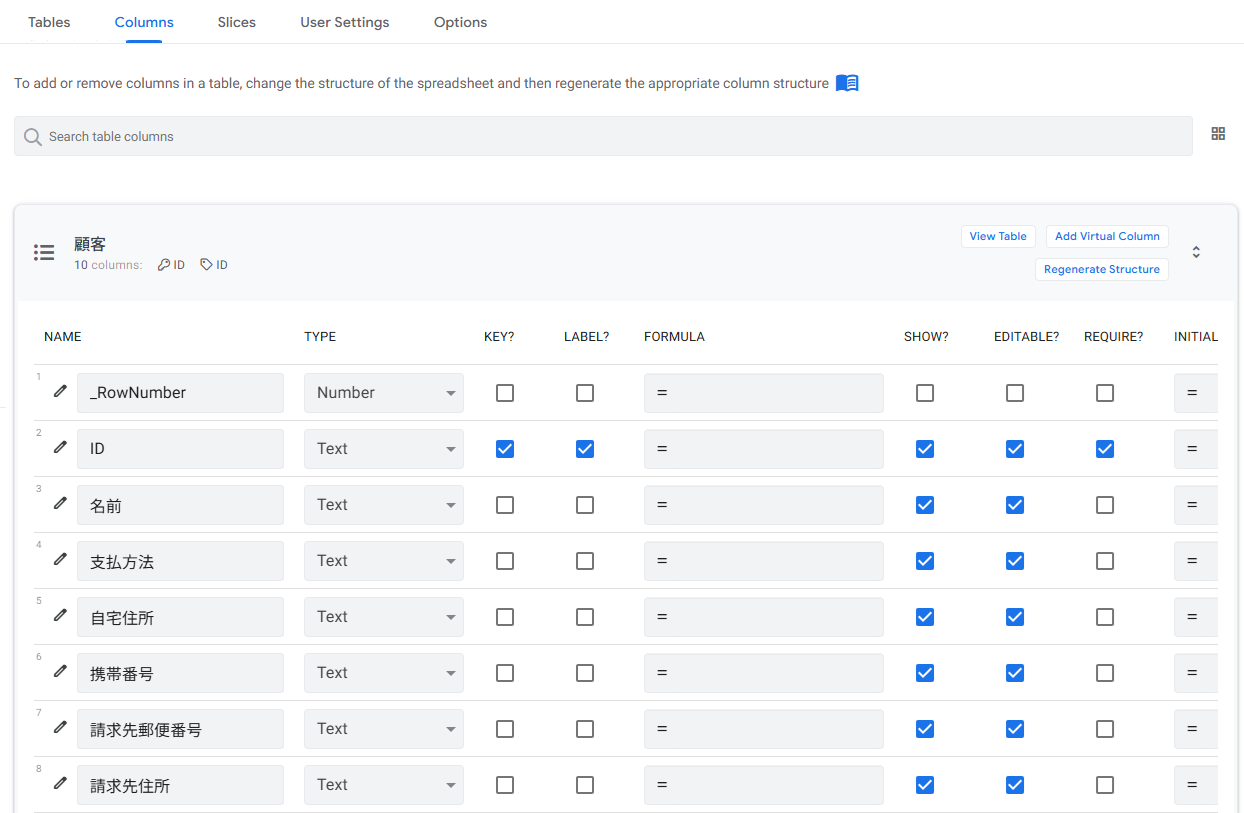
IDの設定
まずは、IDの設定をします。
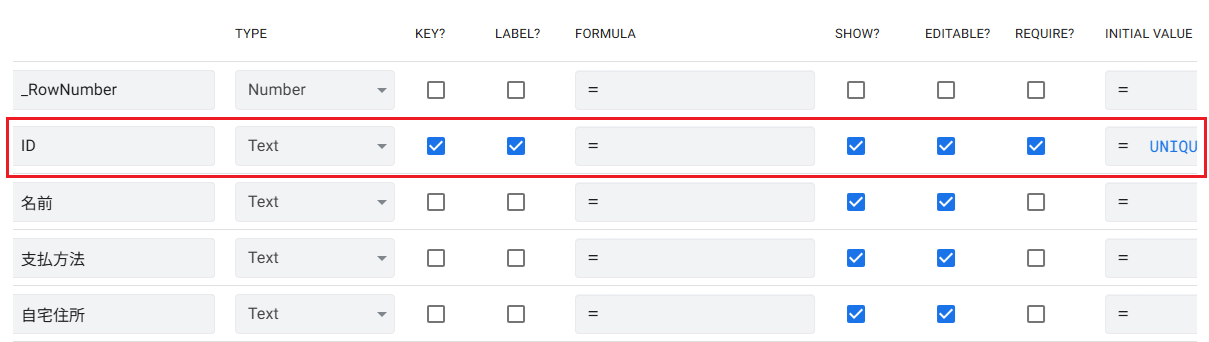
といっても、編集する必要が無くなっています。(ちょっと前まで設定をする必要があったのですが)さすが、仕組みが進化しています。
IDの「KEY」欄にチェックがついていて、「REQUIRE?」にもチェックがついていて、「INITIAL VALUE」に、「UNIQUE ID」が付いていればOKです。
ちょっと前にも書きましたが、データには「絶対にダブらない番号」が必要ですので、そのための項目です。
選択式の項目の設定
初期状態では、TYPEが全て「TEXT」になっていると思います。
TEXTは文字列ということで、文字を直接入力する場合がほとんどですので、大体はそれで良いです。
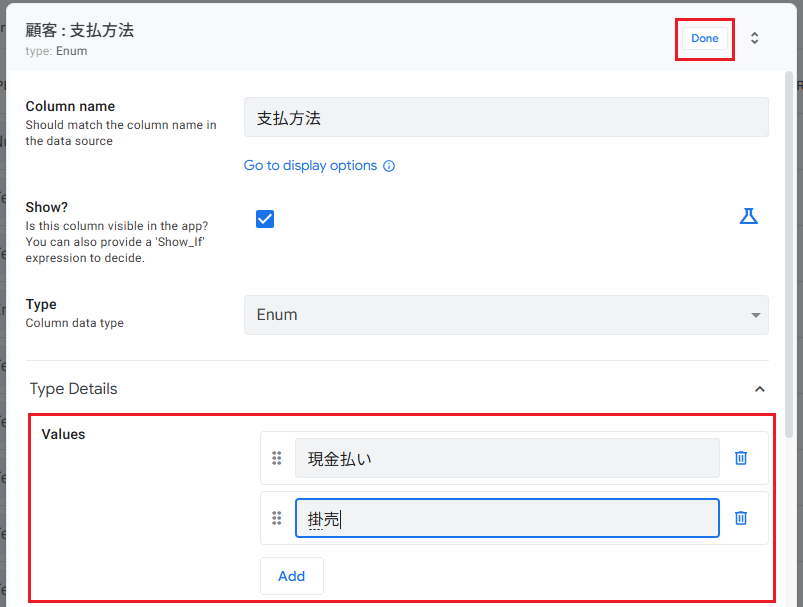
今回は、支払い方法が「現金払い・掛売」の2種類がある(逆に2種類しかない)ため、支払い方法の入力欄は選択式にします。
面倒な場合は、TEXTのままでも良いですが、人間が入力すると「現金」「現金払い」「現金払」のように、入力がブレることが多いので、極力選択式にしましょう。
「男」「女」と入力したり、「男性」「女性」と入力したりと、同じことでも表現が違った場合、後から整理する時に面倒なことが起こります。
選択式にする場合は、TYPEを「Enum」にします。
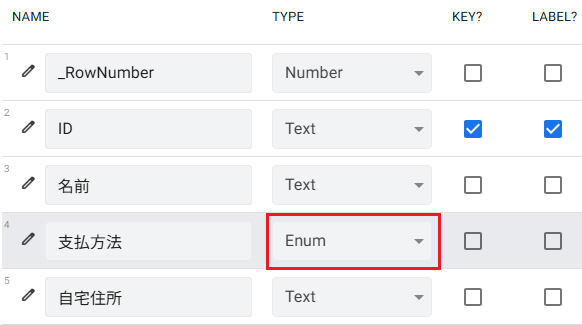
Enumにしたら、左側の編集ボタン(ペンのマーク)をクリックします。
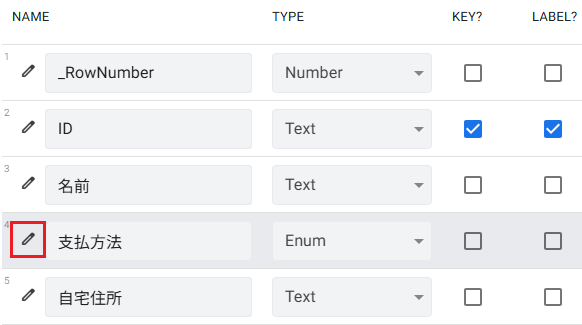
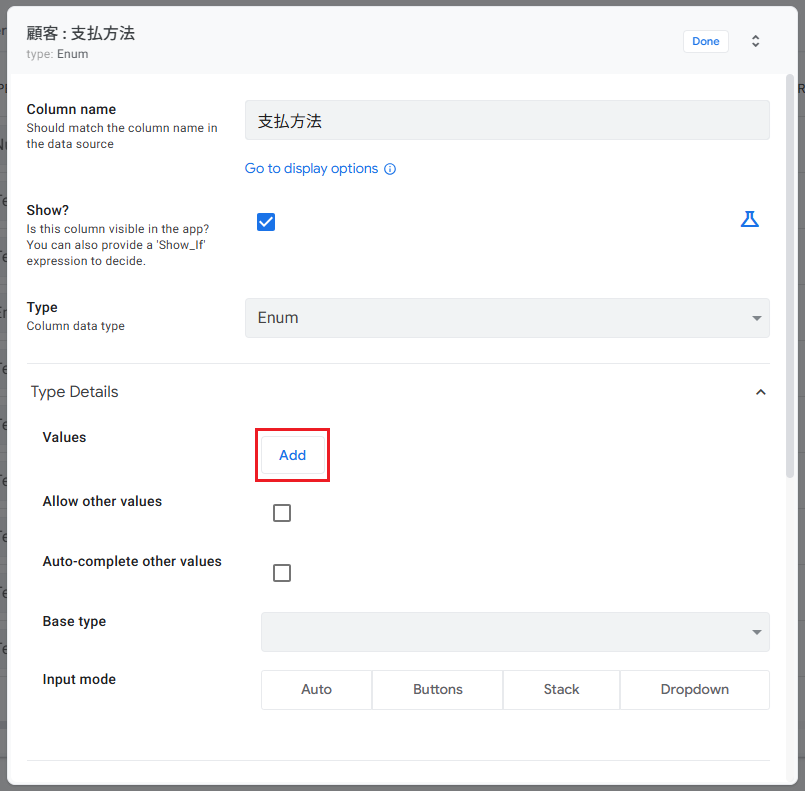
選択できる項目を追加するのは、Valuesの部分で、Addします。
追加欄が出てきたら、必要な項目を入力して、右上の「Done」を押せば、登録ができています。
住所の設定
住所もTEXTのままでも良いのですが、ちゃんと住所であることを設定しておくと、Google Mapと連携して、地図を表示してくれます。
今回のような運転代行の顧客管理ですと、住所がきちんと地図で表示されたらすごく便利ですよね。顧客を呼び出して、そのままナビにできたりします。
ということで、住所のTYPEは、Addressにします。

電話番号の設定
電話番号も、TEXTのままでも良いのですが、電話番号の設定をしておくと、顧客を検索して、そのまま電話をかけることができます。
なので、電話番号のTYPEは、「Phone」にしておきます。
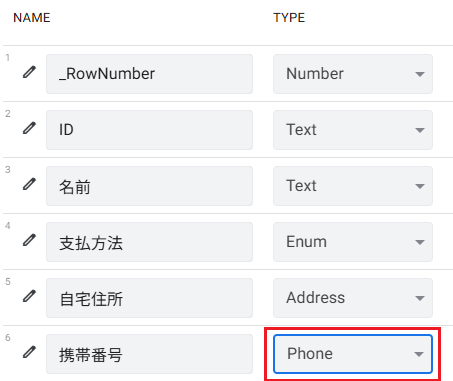
設定の保存
必要な設定が終わったら、右上の「SAVE」を押して、保存をしましょう。
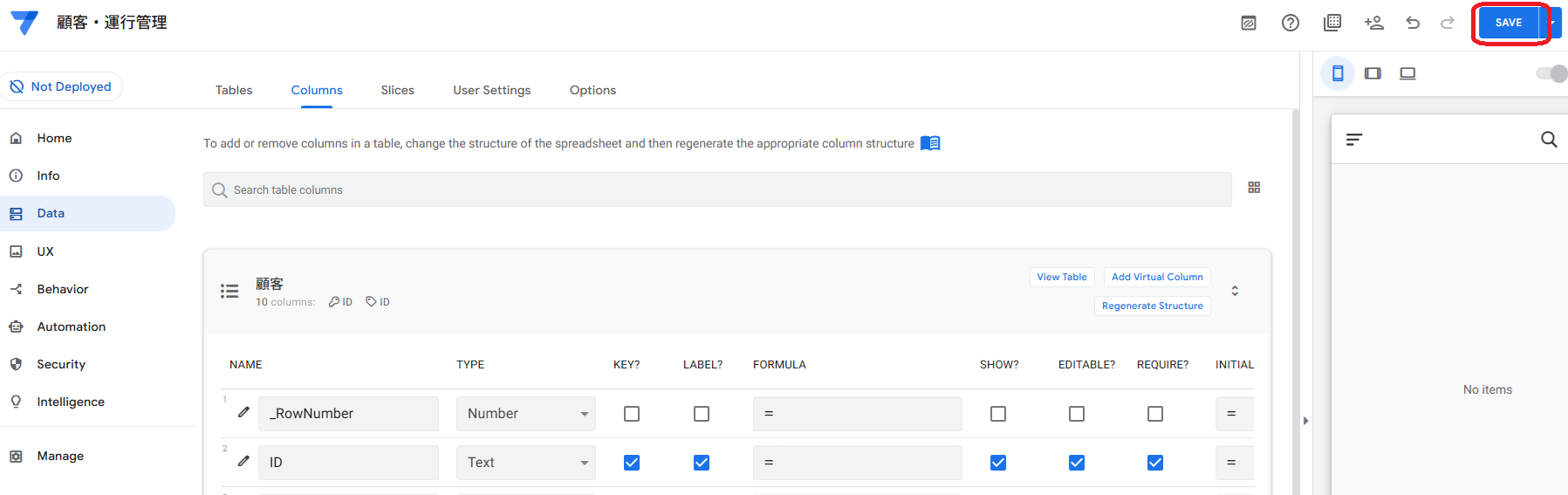
これで、顧客マスタの設定が終わりました。
AppSheetの画面を確認する
これまで説明していませんでしたが、AppSheetの設定画面の右側は、実際のAppSheetの画面になっています。

+マークを押すと、データの追加ができますので、実際にどのような画面になるかを確認しましょう。
一件追加して、ちゃんと画面に反映されればOKです。

なお、入力した値は、元々のスプレッドシートに値が追加されているはずです。
スプレッドシートにデータが反映されているかどうかも確認しましょう。
Googleスプレッドシートのデータは、エクセルのようにいろいろ加工が可能です。(エクセルに出力することもできます)
顧客別の来店回数を確認したり、来店頻度を確認したりと、いろんな分析が可能ですので、自由にお使いください。
リストに表示される項目を変更する
追加したデータの表示で、IDはシステム的には必要な項目ですが、実際には「6b541ba」というのは意味がない値なので、表示されなくても良いですよね。
そういう場合は、左側のメニューから「UX」を選択して、表示項目を設定します。
UXは、UserExperienceの略で、ユーザーからの使い勝手を設定する部分です。

Viewsの中で、Primary header、Secondary header、Summary columnで、表示したい項目を設定します。

その他、表示される方法や、並び順の設定もできますので、お好みの表示方法を選んでください。
写真の欄を追加する
顧客管理の欄に、写真があったら便利ですよね。
今回の例で挙げた運転代行の場合、「どの車が依頼者の車か」が分かれば、駐車場の中で車を発見しやすくなります。
最近ですと、筆跡鑑定の人に会いましたが、書いてもらった紙を写真で撮っておいても、「誰が書いたものか」というのをきちんと管理するのは大変です。そんな時でも、顧客と写真を一緒に管理できていると、後から探すのが楽になります。
写真の欄を追加するには、まずは元になるスプレッドシートに、写真の項目を追加します。
普通に、スプレッドシートの続きに、項目名を入力してもらえば大丈夫です。
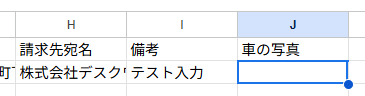
スプレッドシートに入力をしたら、メニューの「Data」「Columns」(先ほどデータのタイプを編集した画面)の右上にある、「Regenerate Structure」をクリックします。
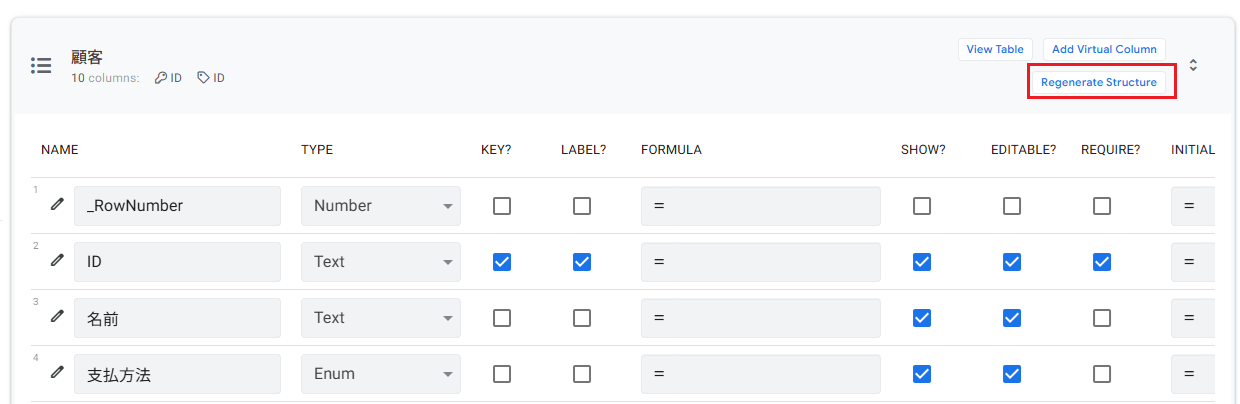
そうすると、一番下に項目が追加されているはずです。
追加された項目に、写真であることを表す「Image」をTYPEに設定しましょう。

実施記録部分を追加する
ここまでで、顧客マスタの部分の設定は完了です。
もう一つの実施記録部分も、AppSheetに追加しましょう。
メニューの「Data」「Tables」に、もう一つのスプレッドシートのデータがあるはずです。
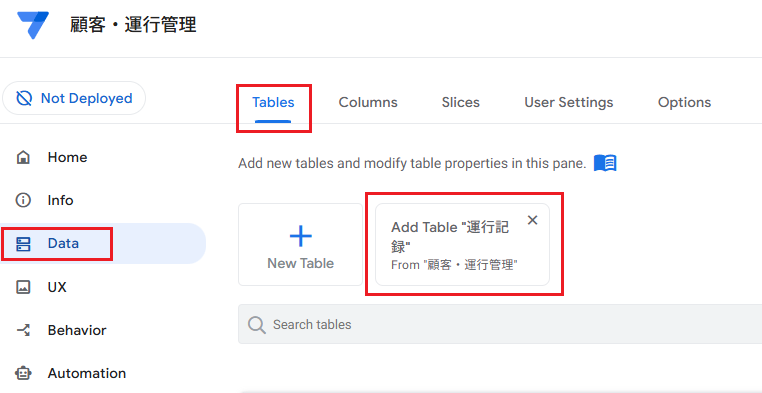
このボタンを押すと、もう一つのスプレッドシートのデータが追加されます。
日付型の設定をする
「Data」「Columns」で、またデータ設定を行っていきます。
運行日は、日付ですので、日付型の設定をします。(Date)
また、運行情報に日付は必須なので、「REQUIRE?」にチェックを入れます。
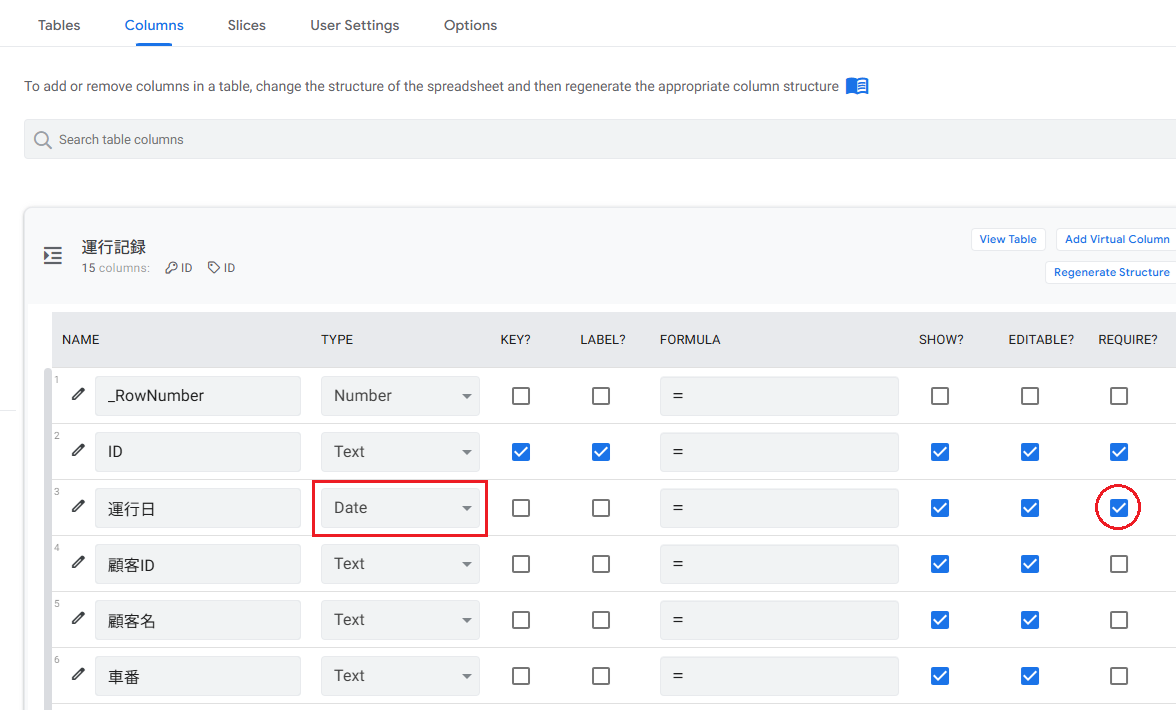
運転代行のように、法律的に記録が義務付けられている項目がある場合は、入力漏れが無いように「REQUIRE?」をチェックして、必須項目にしていきます。
参照設定をする
ここがちょっと難しいですが、顧客管理システムの肝になる部分です。
顧客情報は、先ほど作成した顧客マスタから参照(顧客マスタのデータを活用する)する設定を行います。
参照するデータのTYPEは、Refです。(Refernceの略)

顧客テーブルから参照するので、Source tableに「顧客」を設定します。
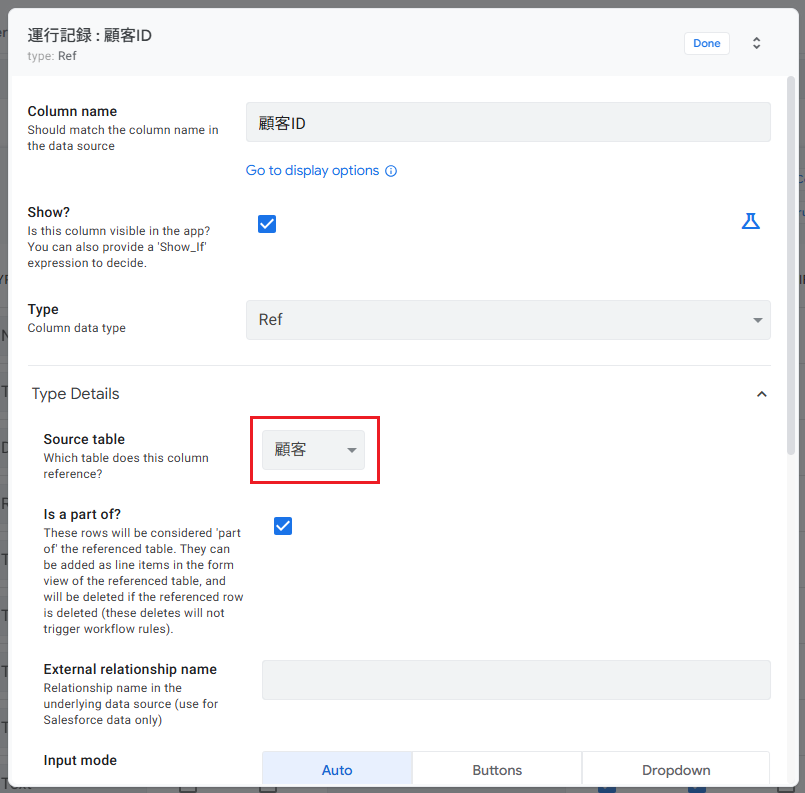
設定したら、右上の「Done」を押すと設定されます。
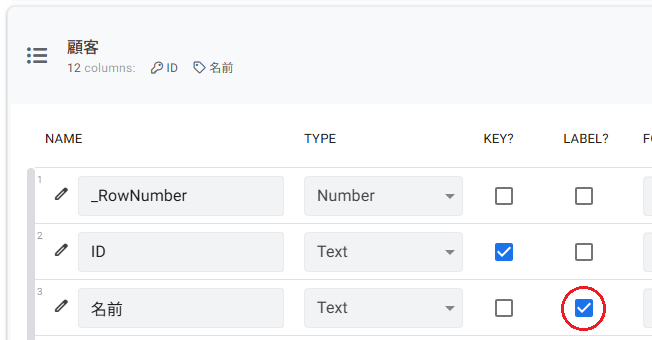
Ref型にすると、元になるテーブルの「LABEL?」にチェックが入っている項目が表示されます。
名前が表示されるよう、「顧客」の「名前」の「LABEL?」欄にチェックを入れましょう。
その他の設定
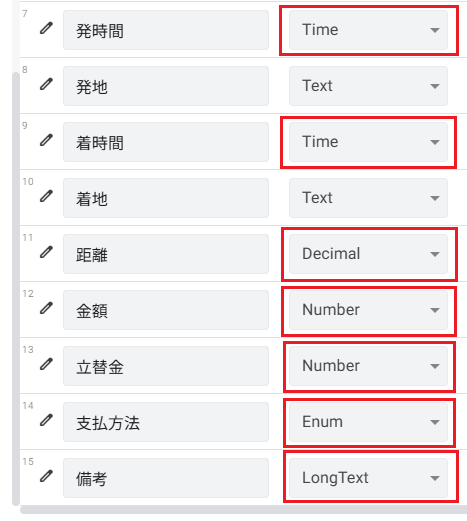
それぞれの項目に入力する値に従って、データ型を設定していきます。
- 時間はDate
- 小数点がある場合はDecimal
- 整数であればNumber
- 選択式はEnum(顧客で設定したのと同じです)
- 長い文章の場合は、Long Text
今回は、それぞれの項目に従って、上記のデータ型を割り当てしました。
データ型を設定した方が入力しやすいのと、入力間違いも減りますので、面倒でも設定しましょう。
Viewを追加する
後から追加した方も、AppSheetから編集できるようにします。
「UX」「Views」から、「New View」を選択します。
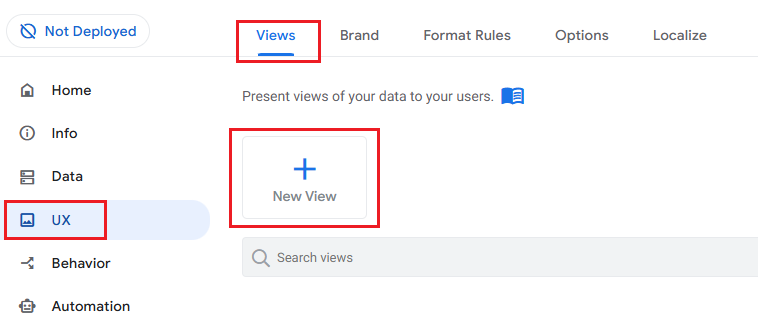
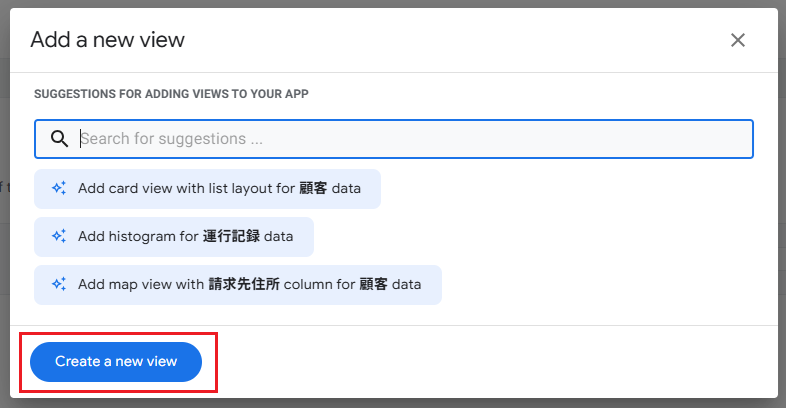
Create a new viewをクリックします。
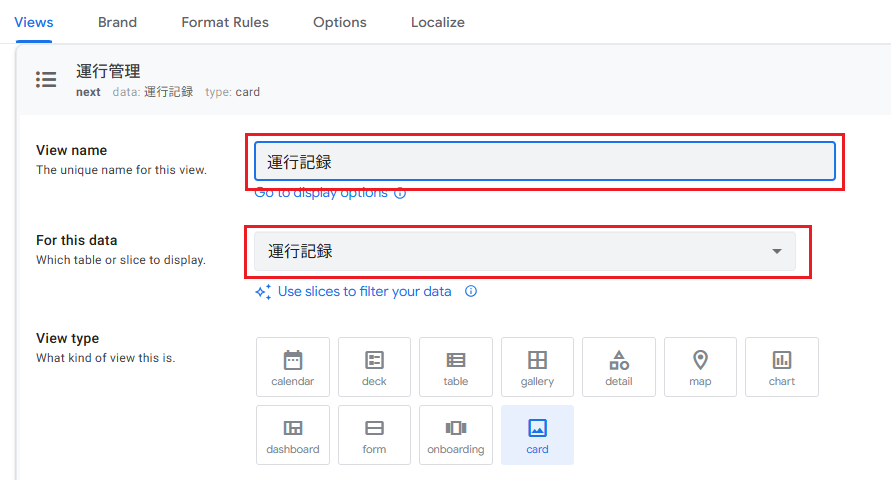
新しく出来たViewに、名前と元データを設定します。(下記は運行記録ですが、ご自身で設定した名前で設定して下さい)
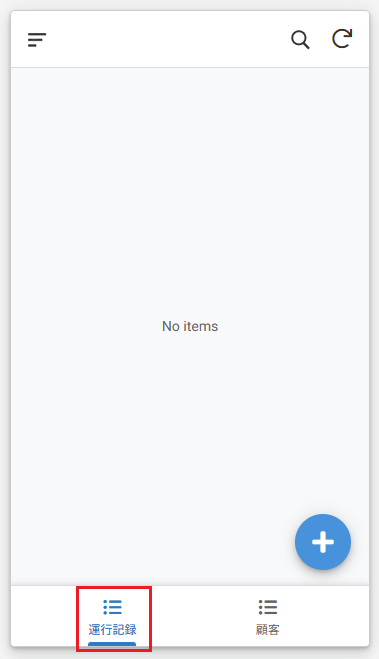
新しく設定したViewが選べるようになっていれば、AppSheetの設定は完了です。
終了する前に、Saveするのを忘れないでくださいね。
スマホにAppSheetをインストールする
AppSheetの設定が完了したら、スマホ(タブレットで使う場合はタブレット)に、AppSheetをインストールします。
iPhoneの場合は「AppStore」、アンドロイドの場合は「GooglePlayストア」から、AppSheetアプリをインストールしてください。
最初に、Googleアカウントの認証を求められると思いますが、アカウントの認証をしたら、使えるようになっているはずです。
AppSheetを使った顧客管理アプリまとめ
個人事業主の顧客管理にオススメのAppSheetの作り方を書いてきました。
最初の設定はちょっと大変ですが、一度作れば、「スマホで使える、写真の管理ができる、ある程度まで無料」ということで、とてもおススメです。
データもスプレッドシートに蓄積されるので、エクセルのように自由に分析できます。
今回は顧客管理アプリを作りましたが、日々の点検表を作ったりと、一回作り方を覚えると、いろんな用途でも使えます。
(今回は最初なので、とりあえず使えるようになるまでを説明しましたが、英語表記を日本語表記に変えたり、グラフを作ったりと、いろんなことができます。ご興味のある方は、AIに聞いたら設定方法を教えてくれます)
なかなか設定に取り掛かるがおっくうな場合もあると思います。
サポートが必要な場合は、ご遠慮なくご連絡ください。Zoomで画面共有をしながら、大体2時間あれば設定できると思います。(1時間 5000円です)
また、もう少し複雑なものが作りたい場合も、ご相談ください。
顧客管理がきちんとできるようになると、ビジネスのレベルが一段階上がります。
この記事を参考に、顧客管理アプリを作成して、ビジネスに役立てていただけると幸いです。